Hoje trouxe uma dica de um aplicativo para android que eu amo de paixão, o Line Launcher (antigo Dodol Launcher). Eu sou a louca da personalização, gosto de deixar tudo do meu jeito e com um design bonito, desde o meu facebook, até meu computador, e é claro que meu celular não poderia ficar de fora!
Cá entre nós, aquele design padrão do Android é bem feinho não é? Se você não acha, vai começar a achar depois que usar o Line Launcher. Com este aplicativo você muda completamente a aparência do seu celular, não apenas na tela inicial como também na gaveta de aplicativos. Tem milhares de temas, para todos os estilos, desde os simples, até os fofinhos e cheio de brilho. Esses são alguns dos meus favoritos:
No line launcher você pode procurar temas pela cor, ou pelas diversas categorias do menu. Ah, tem uma gategoria de K-pop, com temas de artistas como Big Bang, 2NE1, BTS, Miss A e GOT7.
Além de temas, no Line Launcher você também pode baixar adesivos, que você adiciona na tela inicial e pode colocar links para aplicativos e atalhos neles; e o aplicativo disponibiliza uma coleção de diversos wallpapers.
Outras funções legais do app são: você pode criar pastas para organizar seus aplicativos; ele cria um atalho na tela inicial em que ao clicar ele limpa todos os aplicativos em execução, limpando a memória e deixando o celular mais rápido; E você pode personalizar os ícones dos aplicativos, usando qualquer imagem que tenha no celular:
Atualmente meu celular está assim, eu usei um tema como base e personalizei o wallpaper e o plano de fundo da gaveta com imagens que eu mesma fiz
Baixe o Line Laucher na playstore clicando aqui. Espero que tenham gostado da dica! Já conheciam o Line Launcher ou outro app de personalização? Conta pra mim nos comentátios!
Mostrando postagens com marcador tecnologia. Mostrar todas as postagens
Organize sua vida e seu blog com o One Note
Já viram desorganizada querer ensinar os outros á se organizarem? Pois bem, irão ver agora! (⌒▽⌒)' Eu gosto muito de fingir que sou organizada, sou apaixonada por agendas e bloquinhos de anotações, e vivo procurando aplicativos do gênero para celular também (qualquer dia faço um post sobre eles), e recentemente algo que tem funcionado muito bem para mim é One Note, um software do pacote Office da Microsoft. Na verdade eu uso esse programa há uns 3 anos, mas estou levando ele mais á sério depois que baixei o aplicativo para celular dele.
Ele já vem instalado em quase todo computador com Windows, e possui um teste gratuito por um determinado período. Depois que acabar o teste você terá que adquirir uma chave do produtoou fazer uma crakeada básica. O programa funciona como um caderno de anotações de verdade: Você pode criar diversos cadernos, e dentro desses cadernos você cria seções com várias notas dentro, similar áqueles cadernos com abas coloridas. É bem fácil de usar e tem mil e uma utilidades! Vamos conhecer primeiro a interface do programa:
Essa é a interface principal do One Note. Eu destaquei os seguintes itens:
1. Lista de cadernos: Clicando neste menu será exibida a lista com todos os seus cadernos de anotação. Na imagem, o meu caderno "Pessoal" está aberto".
2. Seções do caderno: Essas são as abas ou seções do caderno de anotações. Você pode criar quantas forem necessárias.
3. Lista de páginas: Estas são todas as anotações que estão dentro da seção que está aberta, neste caso é a minha seção de anotações rápidas.
4. Página: Este é o espaço da anotação. Você pode inserir texto, imagens, tabelas, gráficos, links, videos e notas de voz.
Agora que você já conhece a interface, vou mostrar como eu uso o One Note para me organizar. Este é o meu jeito, você pode usá-lo apenas como referência e adaptar para a forma que for mais útil para você!
Estes são todos os cadernos que eu tenho. No pessoal eu anoto coisas do dia, lembretes, ideias, receitas, listas, salvo coisas interessantes que acho na internet para ler depois, etc. Nele fica tudo relacionado com o meu dia a dia e vida pessoal. No Rendas e Doces, obviamente é onde eu anoto as coisas do blog. Em Viagem São Paulo está meu planejamento de férias, e no Diário é onde eu escrevo sobre dias importantes. Vamos ver com mais detalhes meu caderno pessoal:
Na seção de anotações rápidas, que apareceu no primeiro print, eu coloco aquelas coisas que preciso lembrar de fazer, endereços, e outras coisas que preciso guardar rápido, Depois eu apago essas notas ou movo-as para outra seção. A seção de copiar e colar eu uso para guardar minha coleção de kaomojis, símbolos de texto (como esses ♡♔☾) e o link do blog que eu ponho no final dos meus comentários. É bem útil ter tudo assim em lugar só, evita que eu perca tempo procurando ou digitando ★~(◠‿◕✿) Na seção senhas, obviamente eu deixo salvas senhas importantes que eu não posso esquecer. Em listas eu tenho salvo minhas wishlists de roupas, acessórios, etc., e listas de livros que quero ler, animes que tenho que assistir, etc. As outras são auto-explicativas ^~^ (sim, eu escrevo fanfics. E não, eu não posto elas).
Agora vamos ver o meu caderno do Rendas e Doces! Nele eu tenho as seguintes seções:
1. Ideias e sugestões: Aqui eu anoto minhas ideias para posts, e as sugestões que vocês mandam pelos comentários. Quando eu posto vou marcando como tarefa concluída, e depois de um tempo apago as que já foram postadas. Tem bastante coisa aí não é? Será que um dia postarei tudo?
2. Planner 2015: Essa seção funciona como uma agenda de posts. Tenho um calendário para cada mês e vou marcando neles os dias em que pretendo postar sobre tal assunto e datas importantes, como o aniversário do blog. Eu peguei esse modelo de calendário do Blog Planner da Loma, que é fantástico, porém ele é no formato do excel, e como não gosto muito do programa, adaptei as planilhas para o One Note.
3. Gastos e metas: Aqui eu anoto as estatísticas do blog, minhas metas, e os gastos que tenho com domínio, layout e etc. Essa tabela que vocês veem na imagem também foi retirada do blog planner da loma, e não tem nada nela porque tirei esse print faz tempo, mas a ideia é ir colocando suas visualizações todo mês e estabelecer metas para isso. Na página de gastos eu coloco as despesas em uma tabela também, e em renovações eu anotei a data em que preciso renovar o domínio do blog.
4. Agenda de divulgações: Essa seção funciona como um controle de divulgação de posts, para que eu lembre de estar sempre postando os links de posts novos e antigos. É bem legal por que assim aquele post que passou meio despercebido pode ser visto por mais pessoas depois. Essa é outra tabela do Blog Planner da Loma (Obrigada Lominha ♥) e espero conseguir usá-la direitinho.
Esses são os pontos que achei que fossem de maior importância para vocês. O one note é um programa fantástico, mas conheço poucas pessoas que usem ele. Pra mim uma das coisas mais legais dele é que você pode baixar o aplicativo no celular e sincronizar todos os seus cadernos. O que você anotar no celular aparece no computador e vice-versa. Você também pode abrir suas anotações em qualquer computador através do Office Online, usando sua conta do outlook/hotmail.
Espero que tenham gostado da dica! Você já conhecia ou usava o One Note? Tem alguma dica de organização? Conta pra mim! (>ω^)
Ele já vem instalado em quase todo computador com Windows, e possui um teste gratuito por um determinado período. Depois que acabar o teste você terá que adquirir uma chave do produto
Essa é a interface principal do One Note. Eu destaquei os seguintes itens:
1. Lista de cadernos: Clicando neste menu será exibida a lista com todos os seus cadernos de anotação. Na imagem, o meu caderno "Pessoal" está aberto".
2. Seções do caderno: Essas são as abas ou seções do caderno de anotações. Você pode criar quantas forem necessárias.
3. Lista de páginas: Estas são todas as anotações que estão dentro da seção que está aberta, neste caso é a minha seção de anotações rápidas.
4. Página: Este é o espaço da anotação. Você pode inserir texto, imagens, tabelas, gráficos, links, videos e notas de voz.
Agora que você já conhece a interface, vou mostrar como eu uso o One Note para me organizar. Este é o meu jeito, você pode usá-lo apenas como referência e adaptar para a forma que for mais útil para você!
Estes são todos os cadernos que eu tenho. No pessoal eu anoto coisas do dia, lembretes, ideias, receitas, listas, salvo coisas interessantes que acho na internet para ler depois, etc. Nele fica tudo relacionado com o meu dia a dia e vida pessoal. No Rendas e Doces, obviamente é onde eu anoto as coisas do blog. Em Viagem São Paulo está meu planejamento de férias, e no Diário é onde eu escrevo sobre dias importantes. Vamos ver com mais detalhes meu caderno pessoal:
Na seção de anotações rápidas, que apareceu no primeiro print, eu coloco aquelas coisas que preciso lembrar de fazer, endereços, e outras coisas que preciso guardar rápido, Depois eu apago essas notas ou movo-as para outra seção. A seção de copiar e colar eu uso para guardar minha coleção de kaomojis, símbolos de texto (como esses ♡♔☾) e o link do blog que eu ponho no final dos meus comentários. É bem útil ter tudo assim em lugar só, evita que eu perca tempo procurando ou digitando ★~(◠‿◕✿) Na seção senhas, obviamente eu deixo salvas senhas importantes que eu não posso esquecer. Em listas eu tenho salvo minhas wishlists de roupas, acessórios, etc., e listas de livros que quero ler, animes que tenho que assistir, etc. As outras são auto-explicativas ^~^ (sim, eu escrevo fanfics. E não, eu não posto elas).
Agora vamos ver o meu caderno do Rendas e Doces! Nele eu tenho as seguintes seções:
1. Ideias e sugestões: Aqui eu anoto minhas ideias para posts, e as sugestões que vocês mandam pelos comentários. Quando eu posto vou marcando como tarefa concluída, e depois de um tempo apago as que já foram postadas. Tem bastante coisa aí não é? Será que um dia postarei tudo?
2. Planner 2015: Essa seção funciona como uma agenda de posts. Tenho um calendário para cada mês e vou marcando neles os dias em que pretendo postar sobre tal assunto e datas importantes, como o aniversário do blog. Eu peguei esse modelo de calendário do Blog Planner da Loma, que é fantástico, porém ele é no formato do excel, e como não gosto muito do programa, adaptei as planilhas para o One Note.
3. Gastos e metas: Aqui eu anoto as estatísticas do blog, minhas metas, e os gastos que tenho com domínio, layout e etc. Essa tabela que vocês veem na imagem também foi retirada do blog planner da loma, e não tem nada nela porque tirei esse print faz tempo, mas a ideia é ir colocando suas visualizações todo mês e estabelecer metas para isso. Na página de gastos eu coloco as despesas em uma tabela também, e em renovações eu anotei a data em que preciso renovar o domínio do blog.
4. Agenda de divulgações: Essa seção funciona como um controle de divulgação de posts, para que eu lembre de estar sempre postando os links de posts novos e antigos. É bem legal por que assim aquele post que passou meio despercebido pode ser visto por mais pessoas depois. Essa é outra tabela do Blog Planner da Loma (Obrigada Lominha ♥) e espero conseguir usá-la direitinho.
Esses são os pontos que achei que fossem de maior importância para vocês. O one note é um programa fantástico, mas conheço poucas pessoas que usem ele. Pra mim uma das coisas mais legais dele é que você pode baixar o aplicativo no celular e sincronizar todos os seus cadernos. O que você anotar no celular aparece no computador e vice-versa. Você também pode abrir suas anotações em qualquer computador através do Office Online, usando sua conta do outlook/hotmail.
Espero que tenham gostado da dica! Você já conhecia ou usava o One Note? Tem alguma dica de organização? Conta pra mim! (>ω^)
Aplicativos de Emojis e Kaomojis para android
Olha só quem resolveu aparecer! ✧・゚: *✧・゚:* \(◕‿◕✿)/ *:・゚✧*:・゚✧ Gracinhas a parte, me desculpem por ter sumido, estava em processo de volta á capital e de volta ás aulas e não tive tempo para atualizar o blog, mas agora tudo está normalizado e voltarei a postar. Ultimamente tenho testado vários aplicativos novos no celular, todos eles muito Kawaii, e maioria deles foram de Emojis/Kaomojis, que nada mais são do que carinhas fofas feitas de símbolos de texto como essa aqui (づ。◕‿‿◕。)づ. No computador você pode pesquisar na internet, copiar e colar, mas no celular não é tão fácil assim fazer isso, por isso existem esses aplicativos pra quem adorar deixar tudo mais gay, inclusive mensagens de texto! Testei vários aplicativos desse gênero e trouxe os que eu mais gostei para vocês.
Espero que tenham gostado das dicas! Qual foi o seu favorito? Comente! (◠‿◠✿)
Emoticon
Esse tem um design muito bonitinho e é bem prático. Ele fica sempre na barra de notificações, então você pode abrí-lo facilmente a qualquer hora, e ele abre em uma janela estilo pop-up, o que o torna ainda mais prático. Dá para mudar a cor de tema e o fundo para combinar com o tema do seu celular também. Os emojis são fofinhos, tem opção de favoritar e de adicionar seus próprios emojis á biblioteca. Gostei muito desse, mas na minha opinião tem pouca variedade de emojis. Baixe aqui.
Emoticon Dictionary
Tem uma coleção enorme de emojis, e também de ASCII art, aqueles desenhos fofos feitos de caracteres de texto, bem no estilo scrap de orkut ♥. Além dos emojis padrão do app, você pode usar a busca para encontrar emojis adicionados pelos usuários. Também possui a função de favoritar, e de adicionar novos emojis. É um dos meus favoritos! Baixe Aqui.
Teclado Emoction
Este é do mesmo desenvolvedor do Emotcon Dictionary. São praticamente a mesma coisa, mas este é incorporado no teclado do celular (*ω*). Você acessa todos os emojis direto do teclado, tudo muito prático. Além disso, o que eu amo nele é que você pode digitar uma palavra (em inglês), e clicar no botão com um ursinho que ele pesquisa emojis que correspondem àquela palavra! E pra ficar ainda mais fofo tem temas coloridos para o teclado, e você pode até mesmo colocar uma imagem de fundo personalizada. Meu favorito ever! Baixe Aqui.
Kaomoji ☆ Emoticons Japoneses
Atualmente uso o teclado emoticon e este. Ele também fica na barra de notificações para acessá-lo a qualquer hora e um design fofo. Tem muuuuuitos emojis, dos mais variados tipos. Você pode montar seus próprios emojis combinando olhos, corpo, boca e acessórios disponibilizados pelo aplicativo, o que é bem divertido. Baixe aqui.
Kawaii Emoticons
Esse foi o primeiro que usei e não tenho nada do que reclamar dele. Tem uma boa biblioteca, é fácil de usar, fica na barrinha de notificações e tudo mais. Só parei de usar poque enjoei dos emojis depois de um tempo >.<. Baixe aqui.Espero que tenham gostado das dicas! Qual foi o seu favorito? Comente! (◠‿◠✿)
Mais app's para edição de fotos!
Heey pessoinhas! Como vocês estão? Peço que não estranhem o grande intervalo entre uma postagem e outra aqui no blog, é que vida de universitária/blogueira/k-popper não é fácil. Há um tempinho atrás eu fiz um post indicando dois aplicativos para editar fotos, e muita gente gostou e pediu para eu postar mais, e aqui estou eu atendendo aos pedidos! Eu ganhei um Galaxy Mega de aniversário (foi no domingo) e não perdi tempo e baixei todos os aplicativos que eu sempre quis ter mas a memória do meu antigo celular não deixava. E aqui estão eles:
No post anterior sobre esse assunto, eu indiquei o Cymera e o Photo Wonder, e disse que ambos eram bons mas tinha coisas que faltava em um mas tinha no outro e eu ficava meio indecisa sobre qual usar. Mais aí aparece o Beauty Plus e acaba com meus problemas! Ele faz tudo que um bom editor de selfie deve fazer, tem efeitos muito bonitos com opção de ajuste de intesidade, tem brushes fofos e ainda por cima uma interface toda rosa e kawaii :3 | Baixe na play store.
Este é uma especie de instagram asiático. Nele você pode editar suas fotos com filtros, adesivos e molduras muito fofos, e depois postar na sua conta, igual no instagram. Nas opções de privacidade na hora de postar a foto você pode escolher se ela será pública, visível somente para seus amigos ou se você deseja só salvar a foto no seu celular. Se alguém já tiver Snapee meu usuário lá é adaliasa. | Baixe na play store.
O Girl Camera é uma versão para celular do famoso Purikura, aquelas cabines de foto japonesas que você enfeita sua foto com figurinhas e pode imprimi-las. A interface é toda fofa e permite que você faça colagens variadas a partir de fotos da sua galeria, ou de uma tirada na hora. Tem alguns adesivos grátis, outros você pode comprar e tem também um galeria com adesivos feitos pelos próprios usuários, disponíveis na guia "Highlight", mas que você também pode procurar apertando "Draw Stamp" no menu inicial do aplicativo. Adicione as que gostar nos favoritos para ficar mais fácil usar depois. Dá pra fazer muita coisa fofa e é ideal para fotos com as amigas. | Baixe na play store.
Esse aplicativo é bem simples, mas cumpre bem o que promete, e eu amo ele por isso. Ele é simplesmente um app para colocar várias fotos juntas em uma só imagem. Ele possui vários templates que permitem por até 9 fotos em uma montagem. Você pode mudar a cor e espessura da borda, sem aquelas molduras mirabolantes que ninguém usa. E também é possível ajustar o tamanho da montagem, inclusive deixando-a quadrada e prontinha pro instagram. | Baixe na play store.
Essas são as dicas de hoje! Já conheciam algum aplicativo? Tem algum para recomendar? Comente!
Beauty Plus
No post anterior sobre esse assunto, eu indiquei o Cymera e o Photo Wonder, e disse que ambos eram bons mas tinha coisas que faltava em um mas tinha no outro e eu ficava meio indecisa sobre qual usar. Mais aí aparece o Beauty Plus e acaba com meus problemas! Ele faz tudo que um bom editor de selfie deve fazer, tem efeitos muito bonitos com opção de ajuste de intesidade, tem brushes fofos e ainda por cima uma interface toda rosa e kawaii :3 | Baixe na play store.
Snapee
Este é uma especie de instagram asiático. Nele você pode editar suas fotos com filtros, adesivos e molduras muito fofos, e depois postar na sua conta, igual no instagram. Nas opções de privacidade na hora de postar a foto você pode escolher se ela será pública, visível somente para seus amigos ou se você deseja só salvar a foto no seu celular. Se alguém já tiver Snapee meu usuário lá é adaliasa. | Baixe na play store.
PhotoBooth Sticker: Girl Camera
O Girl Camera é uma versão para celular do famoso Purikura, aquelas cabines de foto japonesas que você enfeita sua foto com figurinhas e pode imprimi-las. A interface é toda fofa e permite que você faça colagens variadas a partir de fotos da sua galeria, ou de uma tirada na hora. Tem alguns adesivos grátis, outros você pode comprar e tem também um galeria com adesivos feitos pelos próprios usuários, disponíveis na guia "Highlight", mas que você também pode procurar apertando "Draw Stamp" no menu inicial do aplicativo. Adicione as que gostar nos favoritos para ficar mais fácil usar depois. Dá pra fazer muita coisa fofa e é ideal para fotos com as amigas. | Baixe na play store.
Photo Frame
Esse aplicativo é bem simples, mas cumpre bem o que promete, e eu amo ele por isso. Ele é simplesmente um app para colocar várias fotos juntas em uma só imagem. Ele possui vários templates que permitem por até 9 fotos em uma montagem. Você pode mudar a cor e espessura da borda, sem aquelas molduras mirabolantes que ninguém usa. E também é possível ajustar o tamanho da montagem, inclusive deixando-a quadrada e prontinha pro instagram. | Baixe na play store.
Essas são as dicas de hoje! Já conheciam algum aplicativo? Tem algum para recomendar? Comente!
App's para edição de fotos
Olá queridos! Como vocês estão? Passei um dia inteiro sem dar uma olhada no blog e já estava sentindo falta, parecia que já fazia uma semana desde o último post! Hoje trouxe pra vocês os meus dois aplicativos preferidos para editar fotos. Testei vários nos últimos tempos, e esses se destacaram entre todos. Eu uso android, então não sei se os aplicativos também estão disponíveis para IOS, mas creio que sim. Vamos conferir?
Photo Wonder
Atualmente este é meu favorito. A primeira coisa que conta pontos para ele é a interface super fofa e colorida. A segunda, e mais importante, são as funções de "embelezamento" que ele possui. É possível remover olheiras, espinhas e olhos vermelhos, afinar o rosto, aumentar os olhos, uniformizar o tom da pele, e até mesmo aumentar os seios! Além disso ele possui funções básicas de ajuste de brilho, contraste e saturação, corte, desfoque e nitidez, e uma galeria com lindos filtros! Também tem adesivos fofos, funções de pincel com desenhos, e ainda faz colagem ~ufa! Baixe no Google Play .
Photo Wonder
Cymera
Eu usava esse app antes de descobrir o Photo Wonder. Ele tem funções semelhantes ao PW, as únicas funções que ele não tem são a de remover olheiras e aumentar os seios. O cymera só perde para o PhotoWonder nos filtros. Não tem muitos, e os que tem não são tão bonitos assim. Eu geralmente colocava dois efeitos para obter um resultado legal. Uma das principais vantagens dele é que dá para regular a intensidade do filtro, coisa que não dá pra fazer no PW. Baixe no Google Play.
Eu recomendo vocês experimentarem os dois, e depois decidir qual é o melhor, pois o que pode ser bom pra mim, talvez não seja para vocês. Também tem a questão de memória, os dois são leves, mas em alguns modelos de celular um pode ser mais pesado que o outro, então é sempre bom testar.
Espero que tenha gostado! Conhecem outro app bom para editar fotos? Comente!
Seu desktop incrível com o Rainmeter
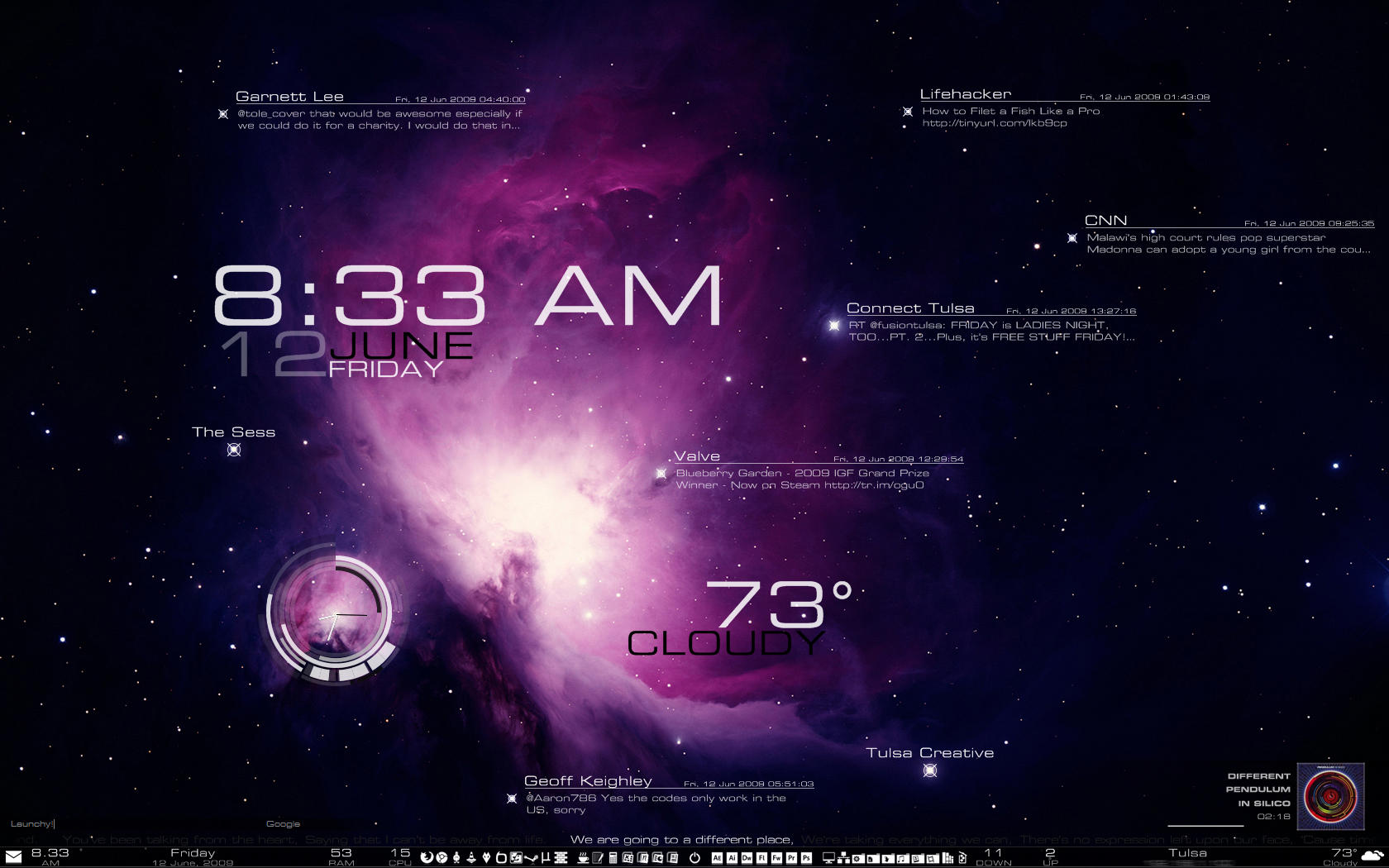
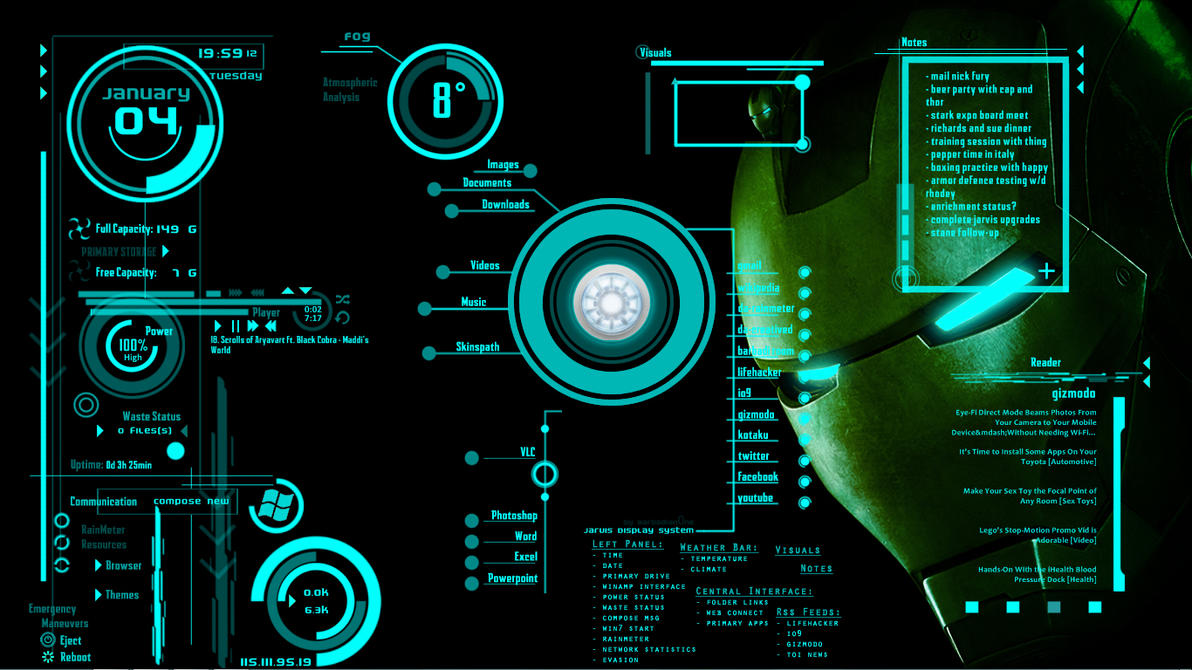
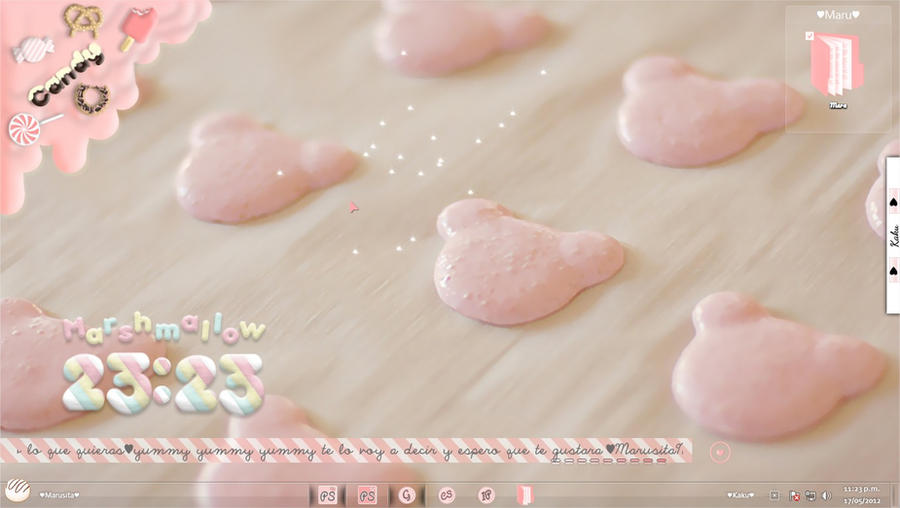
Olá! Hoje eu trouxe uma dica para quem gosta de personalizar tudo, e dar uma cara diferente até mesmo ao computador. Com o programa Rainmeter, você pode fazer coisas incríveis com seu desktop através de skins que adicionam atalhos e gadgets úteis e lindos. O programa é bem levinho pra baixar, e pesa só um pouquinho na hora de ligar o computador, mas seu PC for muuuuuito lento, é melhor não baixar.
Eu uso o programa há um bom tempo, e mudo meu desktop quase todo mês. Veja como sua área de trabalho pode ficar:
♥ Quando terminar o download, dê dois cliques no arquivo baixado para executar o instalador. Basta seguir os passos da instalação normalmente.
♥ Ao término da instalação, sua área de trabalho vai estar com um skin padrão bem feinho, mas vamos desativá-lo e instalar um bem bonito. Para desativar algum skin, é só clicar com o botão direito em cima de cada gadget, e clicar na opção "Desligar Skin":
♥ Agora, baixe uma skin de que você goste. Eu sempre baixo as minhas no DeviantArt.
♥ Depois de baixar, vamos instalá-la. As skins podem vir em dois formatos: Em arquivo e executável, ou em uma pasta compactada.
♥ Se a skin estiver em arquivo executável, basta dar dos cliques no arquivo e depois clicar em "Install". Ao terminar a skin aparecerá na sua área de trabalho automaticamente.
♥ Mas se a skin estiver em arquivo Zip, você vai precisar do Winrar para descompactá-la.
♥ Dê dois cliques no arquivo, e clique no botão "Extrair Para" e selecione a pasta "Documentos > RainMeter > Skins":
♥ Depois, clique com o botão direito no ícone do rainmeter na barra de tarefas, e selecione "Atualizar Tudo".
♥ Depois clique no ícone novamente com o botão direito, passe o mouse em cima de "Skins" e lá vai estar a skin que você instalou. Agora é só adicionar cada gadget.
O meu desktop ficou assim:
Gostaram? Espero que eu tenha conseguido explicar direitinho. Se você preferir, tem vários tutoriais em vídeo no youtube de como instalar, que talvez estejam melhores do que o meu.
Eu uso o programa há um bom tempo, e mudo meu desktop quase todo mês. Veja como sua área de trabalho pode ficar:
| O meu já foi assim xD |
Como instalar
♥ Primeiro, é claro faça o download do programa clicando aqui.♥ Quando terminar o download, dê dois cliques no arquivo baixado para executar o instalador. Basta seguir os passos da instalação normalmente.
♥ Ao término da instalação, sua área de trabalho vai estar com um skin padrão bem feinho, mas vamos desativá-lo e instalar um bem bonito. Para desativar algum skin, é só clicar com o botão direito em cima de cada gadget, e clicar na opção "Desligar Skin":
♥ Agora, baixe uma skin de que você goste. Eu sempre baixo as minhas no DeviantArt.
♥ Depois de baixar, vamos instalá-la. As skins podem vir em dois formatos: Em arquivo e executável, ou em uma pasta compactada.
♥ Se a skin estiver em arquivo executável, basta dar dos cliques no arquivo e depois clicar em "Install". Ao terminar a skin aparecerá na sua área de trabalho automaticamente.
♥ Mas se a skin estiver em arquivo Zip, você vai precisar do Winrar para descompactá-la.
♥ Dê dois cliques no arquivo, e clique no botão "Extrair Para" e selecione a pasta "Documentos > RainMeter > Skins":
♥ Depois, clique com o botão direito no ícone do rainmeter na barra de tarefas, e selecione "Atualizar Tudo".
♥ Depois clique no ícone novamente com o botão direito, passe o mouse em cima de "Skins" e lá vai estar a skin que você instalou. Agora é só adicionar cada gadget.
O meu desktop ficou assim:
Gostaram? Espero que eu tenha conseguido explicar direitinho. Se você preferir, tem vários tutoriais em vídeo no youtube de como instalar, que talvez estejam melhores do que o meu.
Chu~
Jogos em flash kawaii
Olá! (ノ◕ヮ◕)ノ*:・゚✧ (Kaomoji para expressar o nível de glitter deste post).
Voltando ao post, quem aí lembra daqueles joguinhos retardados que você jogava quando tinha entre 8 a 11 anos de idade? Eu tinha meio que esquecido deles, mas em uma tarde de tédio e chuva com minha prima, abrimos um site desses jogos e ficamos "Olha, lembra daquele?" "Que fofo esse!". Acabei reencontrando jogos que eu amava, e descobrindo uns novos tão fofos que não pude deixar de compartilhar.
Aqui está minha seleção de jogos retardados e kawaiis para você passar o tempo quando aquele tédio sem fim aparecer. Clique na imagem para ir até o jogo:
UNICORN ATTACK
Eu estou viciada *u* É parecido com Nyan Cat, mas é com um unicórnio. Aperte Z para pular e X para ir mais rápido. Desvie das estrelas e acerte os bichinhos que voam para ganhar pontos.
VISTA O UNICÓRNIO
Mais um jogo de unicórnio porque eu amo eles (sim meu bias é o Lay). Mude as cores e os acessórios para deixar o unicórnio do jeito que você quiser :3
ORIENTAL FLIRTING GAME
Como eu amava esse jogo! Joguei até zerar. Nele você é uma moça japonesa que tem como objetivo fazer todos os rapazes se apaixonarem por você, para isso, você os hipnotiza com um raio-laser-cor-de-rosa-que-sai-dos-olhos-muito-louco.
SUE'S CHOCOLATE CANDY MAKER
O jogo é todo bonitinho e parece super besta, mas não se engana é difícil! Nele você tem que fazer a "cota" de doces que é exibida no painel verde, e para fazê-los, você aperta os diversos botões da máquina, mas preste atenção para não passar do ponto!
VESTINDO NO MUNDO MÁGICO
Pra fechar com chave de ouro essa sessão nostalgia, um jogo de vestir muito fofo :3
Espero que se divirtam com os joguinhos mesmo se você (assim como eu) já tiver passado um pouquinho da idade pra isso >.< Um pouquinho de fofura em flash de vez em quando não faz mal.
Assinar:
Postagens (Atom)